WolfoRan Mes Favoris
Version 1.2.02.26
C’est un mini explorateur de fichiers général donnant accès à tout le contenu du PC.
C’est aussi un utilitaire permettant à l’utilisateur de placer dans une petite fenêtre des accès directs et rapides à ses applications préférées, fichiers et dossiers, sites internet favoris ou fréquemment utilisés, et un accès rapide à l’historique des fichiers récemment ouverts.
La fenêtre principale s’ouvre par défaut dans le coin bas droit du bureau, au-dessus de la zone de notification où une icône est placée pour l’ouvrir, le fermer, ou encore choisir sur quel onglet l’ouvrir.
Onglets :
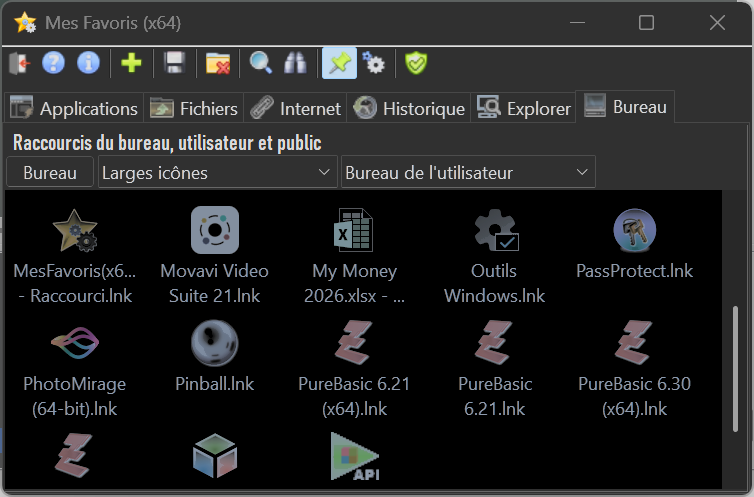
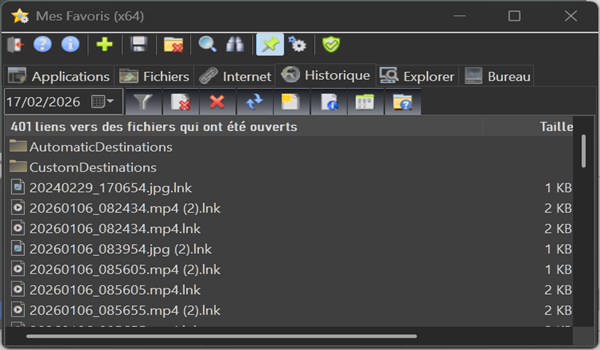
Composé à la base d’une fenêtre de 400 x 300 pixels, qui s’ouvre dans le coin droit de l’écran et comportant 6 onglets d’affichage :
1. Applications : Liste les applications choisies par l’utilisateur
2. Fichiers : Liste les fichiers et dossiers choisis par l’utilisateur
3. Internet : Liste les liens vers les sites web choisis par l’utilisateur
4. Historique : Liste les liens vers tous les fichiers qui ont été ouverts
5. Explorer : Explorateur général de fichiers
6. Bureau : Affiche tous les raccourcis du bureau
Choix de la version
Date : 21 février 2026
Langage : (FR) FrançaisVersion : 1.2.0.6
Fichier : wolforanmesfavoris-v1-setup-x64.exe
Fichier : wolforanmesfavoris-v1-setup-x86.exe
Système requis
- Windows 10 ou 11
- 32 ou 64 bits
- Résolution d'écran minimum : 1024 x 768
- 512 Mo de mémoire vive minimum recommandé.
Les logiciels proposés en téléchargement sur ce site sont exempts de virus et de spyware. Ils n'installent pas de programmes ou de fichiers "cachés". Ils se veulent simples d'utilisation et accessibles au plus grand nombre, débutant ou expert.
Fonctionnalités principales :
1. Ajout et suppression de raccourcis vers chaque catégorie, organisés sous forme de listes enregistrées dans des fichiers textes (3 listes : Applications, fichiers et dossiers et liens vers des sites internet)
2. Apparence : Chaque catégorie est affichée dans un onglet où sont listés les éléments. Une colonne avec le nom et une colonne indiquant l’emplacement exact du fichier. Cette dernière restant initialement cachée pour une lecture simplifiée, peut être redimensionnée pour la rendre visible.
3. Redimensionnement : Plusieurs possibilités.
a. Soit manuellement en utilisant le bouton gauche de la souris maintenue enfoncé et curseur positionné sur le bord haut de la fenêtre pour augmenter la hauteur, et curseur positionné sur le bord gauche pour élargir la fenêtre de 400 à 500 pixels max.
b. Soit par un double-clic gauche sur ce même bord haut agrandira la fenêtre sur toute la hauteur de l’écran. Elle restera à droite.
c. Soit en utilisant le bouton de redimensionnement situé dans la barre de titre à droite. Cela aura pour effet d’agrandir la fenêtre sur toute la hauteur de l’écran mais la placera à gauche.
4. Démarrage d’exécutable et ouverture de fichier : Chaque élément de liste peut être ouvert en double-cliquant dessus avec le bouton gauche de la souris. Un clic sur le bouton droit ouvre un menu contextuel offrant diverses possibilités pour agir sur le fichier.
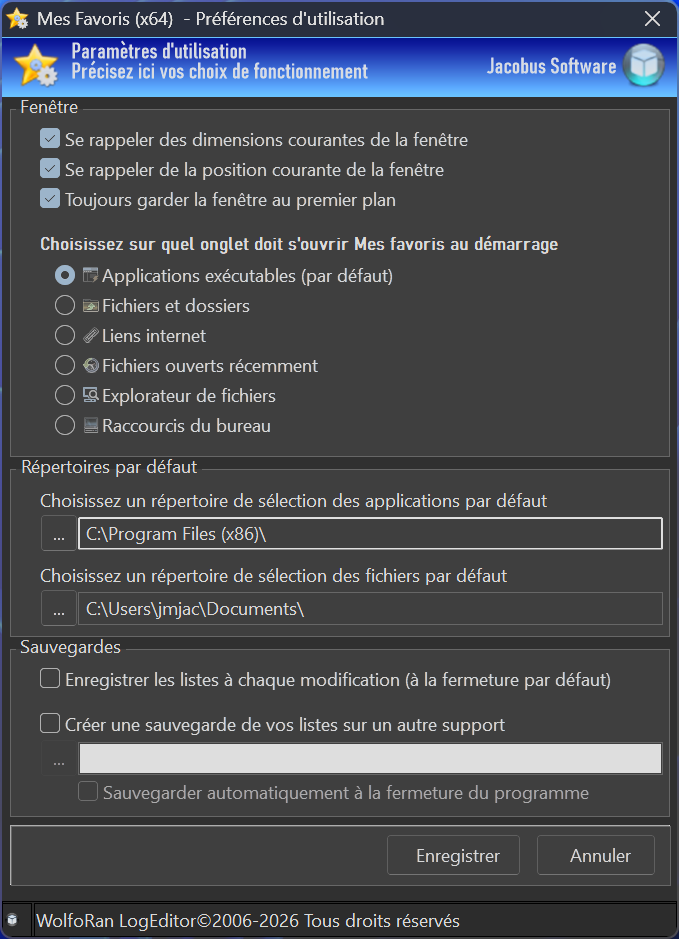
5. Enregistrement des données : Chaque liste créée est automatiquement enregistrée à la fermeture du programme, mais il est possible de le faire manuellement à tout moment depuis la barre d’outils principale, ou encore automatiquement à chaque modification de liste (ajout ou suppression d’élément) en cochant l’option dans les préférences utilisateur. Cette dernière option reste cependant plus lourde étant donné que toute la liste est recréée à chaque modification et ne devrait être activée que si vous craignez une panne de courant ou une panne système.
6. Sauvegarde : Pour ne pas perdre vos listes en cas de défaillance du disque dur, une option de sauvegarde automatique est disponible pour créer une copie de vos données sur un autre support. Elle doit être activée dans les préférences. Le choix est donné de sauvegarder les données automatiquement à chaque fermeture du programme, ou manuellement via la barre d’outils principale.
7. Récupération des données : En cas de nécessité les données sauvegardées peuvent être récupérées et réinstallées facilement. Un bouton est prévu pour cela dans la barre d’outils principale. Les données courantes sont alors écrasées par celle sauvegardées au préalable.
8. Suppression des données : Si pour une raison ou une autre vous souhaitez tout effacer, vous pouvez le faire directement depuis la fenêtre principale où des boutons sont prévus dans la barre d’outils pour supprimer toutes les listes et la sauvegarde.
9. Fermeture de la fenêtre et du programme : Si vous utilisez la croix à droite dans la barre de titre, le programme ne se ferme pas, seule la fenêtre est réduite dans la zone de notification en attente d’une action de l’utilisateur. Pour fermer complètement « Mes Favoris » il faut cliquer sur le bouton « Quitter » de la barre d’outils à l’extrémité gauche, ou cliquer sur le bouton « Quitter » du menu contextuel dans la zone de notification qui apparaît par un clic-droit sur l’icône.
Contenu du presse-papier :
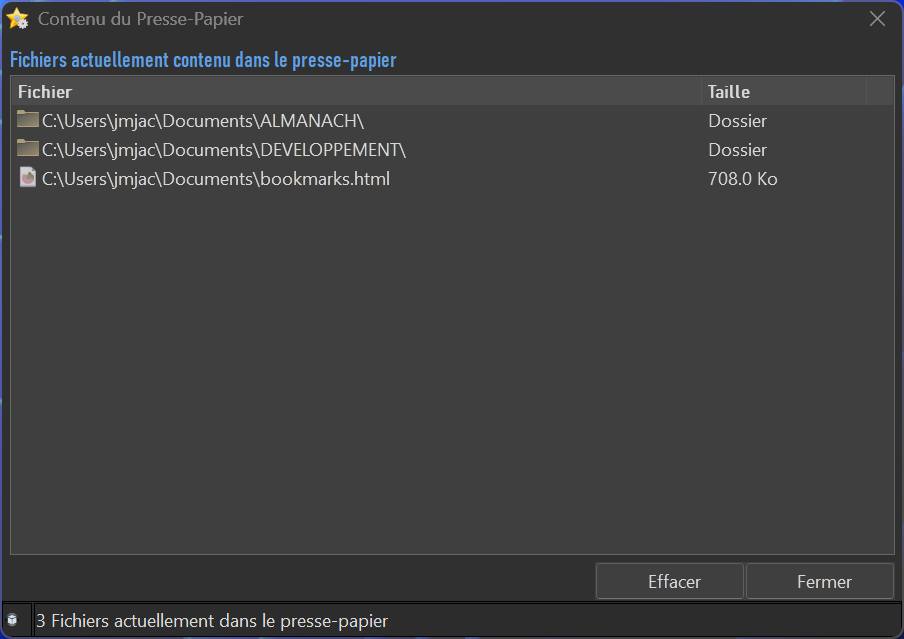
Si aucun fichier n’est copié dans le presse-papier, les 3 boutons ; Coller, voir le contenu du presse-papier et vider le presse-papier, sont désactivés. Ils sont activés dès que des fichiers sont copiés.
En cliquant sur le bouton "Voir le contenu du presse-papier" une fenêtre affichant les fichiers et dossiers qui ont été copiés. L'utilisateur peut les y conserver ou encore les effacer.
Préférences utilisateur :